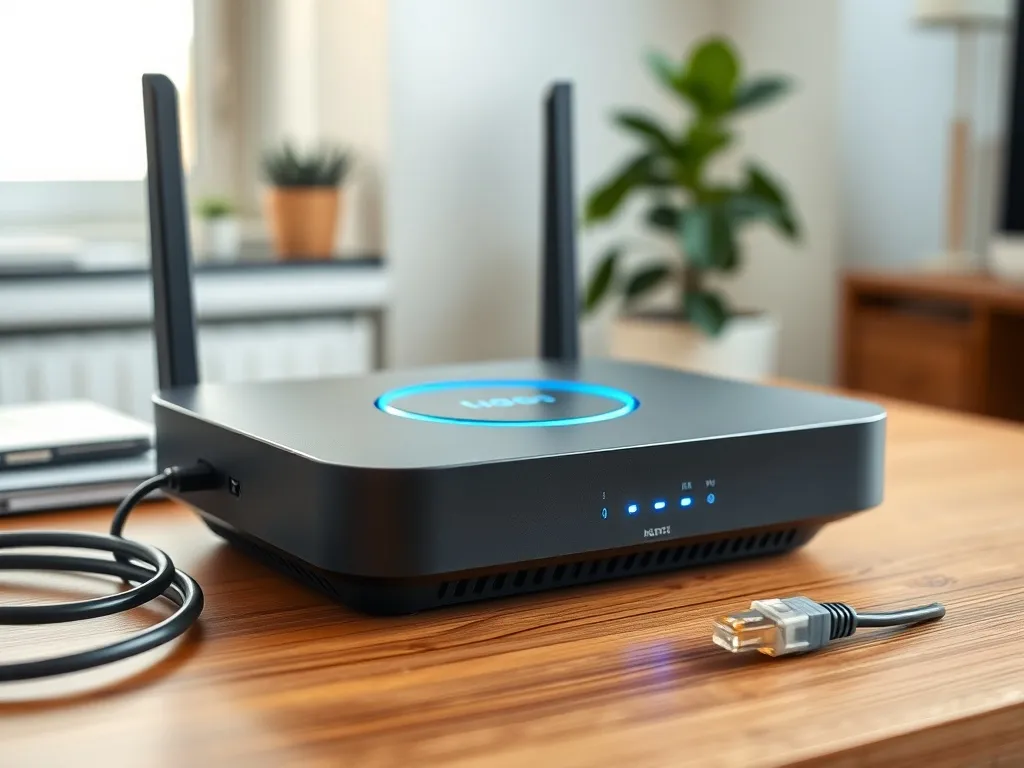
Masz w domu router i zastanawiasz się, czy obsługuje Wi‑Fi 6? Chcesz poprawić zasięg, prędkość i stabilność sieci, ale nie wiesz, od czego zacząć? Z tego artykułu dowiesz się, jak krok po kroku sprawdzić możliwości swojego routera i co oznaczają wszystkie symbole Wi‑Fi 4/5/6/6E.
Czym jest Wi‑Fi 6 i czym różni się od Wi‑Fi 6E?
Standard Wi‑Fi 6 to nazwa marketingowa technologii IEEE 802.11ax, przyjęta przez organizację Wi‑Fi Alliance. Ten standard poprawia wydajność sieci bezprzewodowej, pozwala obsłużyć więcej urządzeń jednocześnie i daje wyższe prędkości niż wcześniejsze Wi‑Fi 4 (802.11n) i Wi‑Fi 5 (802.11ac). Działa w pasmach 2,4 GHz oraz 5 GHz, więc przyspiesza nie tylko nowe sieci, ale także te działające na starszych częstotliwościach.
Wi‑Fi 6E wykorzystuje tę samą technologię 802.11ax, ale rozszerza ją o nowe pasmo 6 GHz. Dzięki temu router może korzystać z dodatkowych kanałów: do 14 kanałów 80 MHz lub 7 kanałów 160 MHz. To dobra baza dla zastosowań jak streaming w jakości 4K/8K, AR/VR czy granie online, bo sieć jest mniej zatłoczona i bardziej stabilna.
Jakie są różnice między Wi‑Fi 4, 5, 6 i 6E?
Żeby lepiej zrozumieć, czy Twój router obsługuje Wi‑Fi 6, warto porównać go z poprzednimi generacjami. Każdy standard ma swój numer IEEE, nazwę marketingową oraz typowe pasma pracy i szerokości kanałów. W nazwach produktów zwykle widzisz skróty typu 802.11n, 802.11ac albo 802.11ax.
Poniższa tabela podsumowuje najważniejsze różnice między generacjami sieci bezprzewodowych, z naciskiem na Wi‑Fi 6 i Wi‑Fi 6E:
| Standard IEEE | Nazwa handlowa | Pasma i szerokość kanałów |
| 802.11n | Wi‑Fi 4 | 2,4 / 5 GHz, kanały 20 i 40 MHz |
| 802.11ac | Wi‑Fi 5 | 2,4 / 5 GHz, kanały 20 / 40 / 80 MHz |
| 802.11ax | Wi‑Fi 6 | 2,4 / 5 GHz, kanały 20 / 40 / 80 / 160 MHz |
| 802.11ax | Wi‑Fi 6E | 2,4 / 5 / 6 GHz, kanały 20 / 40 / 80 / 160 MHz |
Jak widzisz, zarówno Wi‑Fi 6, jak i Wi‑Fi 6E opierają się na 802.11ax. Różnica polega na możliwości pracy w paśmie 6 GHz. Router z Wi‑Fi 6E widzisz więc zwykle jako model z dopiskiem „6E” lub informacją o paśmie 6 GHz w specyfikacji.
Warto podkreślić, że tylko urządzenia z obsługą Wi‑Fi 6E mogą łączyć się z siecią 6 GHz. Sprzęt z samym Wi‑Fi 6 korzysta wyłącznie z pasm 2,4 i 5 GHz, nawet gdy router udostępnia pasmo 6 GHz.
Jak najprościej rozpoznać, czy router ma Wi‑Fi 6?
Najwięcej informacji o routerze kryje się w trzech miejscach: na obudowie, na naklejce znamionowej oraz w instrukcji lub karcie produktu. Wiele modeli ma na pudełku i w nazwie wyraźny napis Wi‑Fi 6 lub AX, co już mocno ułatwia sprawę.
Jeśli nie widzisz od razu jasnej informacji, jeszcze nic straconego. Producenci używają różnych oznaczeń, ale zawsze w którymś punkcie specyfikacji pojawia się linijka o standardzie sieci, np. „Network Standard: IEEE 802.11ax”. To właśnie szukany parametr.
Sprawdzenie obudowy, nazwy modelu i pudełka
Na początku najlepiej przyjrzeć się fizycznemu urządzeniu. Na obudowie, szczególnie z przodu lub na górze, często widnieje napis „Wi‑Fi 6” albo marketingowa nazwa typu „AX1800”, „AX3000”, „AX5400”. Litery AX sygnalizują obsługę standardu 802.11ax, a liczba odnosi się do łącznej przepływności teoretycznej wszystkich pasm.
Na pudełku lub w materiałach reklamowych zwykle znajdziesz grafiki z ikonami Wi‑Fi 6, Wi‑Fi 6E, a czasem także wzmiankę o WPA3, MU‑MIMO czy 160 MHz. Jeśli router wprost reklamowany jest jako „Wi‑Fi 6 router”, to nie trzeba szukać dalej.
Jak czytać naklejkę znamionową na spodzie routera?
Drugi krok to spojrzenie na naklejkę pod routerem. Zwykle podane są tam: nazwa modelu, numer seryjny, adres logowania do panelu administracyjnego oraz czasem informacje o standardach radiowych. Jeżeli producent dopisał np. „802.11ax / 2,4 GHz & 5 GHz”, oznacza to, że masz urządzenie z Wi‑Fi 6.
Bywa też, że na naklejce widzisz jedynie nazwę modelu w stylu „ZenWiFi ET8” czy „RT‑AX88U”. Wtedy sam dopisek „AX” w nazwie to silny sygnał, że router obsługuje Wi‑Fi 6, natomiast dla pewności warto jeszcze zajrzeć do specyfikacji na stronie producenta.
Jak sprawdzić Wi‑Fi 6 w specyfikacji producenta?
Gdy sama obudowa nie odpowiada na wszystkie pytania, najlepiej sięgnąć do oficjalnej karty produktu w internecie. Tam znajdziesz rubrykę „Network Standard” lub po polsku „Standard sieci”, gdzie czarno na białym wymienione są obsługiwane normy IEEE.
Sprawdzanie routerów ASUS
Na przykładzie routerów ASUS cała procedura wygląda podobnie niemal dla każdego producenta. Wystarczy kilka prostych kroków i dostęp do przeglądarki. Ten schemat sprawdzi się zarówno dla klasycznych routerów, jak i systemów mesh, m.in. serii ZenWiFi.
Żeby ocenić, czy konkretny model ASUS ma Wi‑Fi 6 lub Wi‑Fi 6E, możesz wykonać następujące czynności:
- otwórz stronę pomocy technicznej producenta i wpisz dokładny model routera,
- wejdź na kartę produktu i wybierz zakładkę z danymi technicznymi (np. „Tech Specs” lub „Specyfikacja”),
- w części „Network Standard / Standard sieci” poszukaj wpisu „802.11ax” oraz informacji o obsługiwanych pasmach,
- jeśli przy 802.11ax podane są pasma 2,4 GHz i 5 GHz, to router obsługuje Wi‑Fi 6,
- jeśli przy 802.11ax widzisz także pasmo 6 GHz, to jest to router z Wi‑Fi 6E.
Dla modeli takich jak ZenWiFi ET8 w specyfikacji pojawia się wyraźny zapis o obsłudze 6 GHz. Dzięki temu bez trudu odróżnisz zwykły router Wi‑Fi 6 od rozbudowanej wersji 6E obsługującej trzy pasma.
Na co zwrócić uwagę w opisie standardów?
W sekcji „Network Standard” producenci zwykle wymieniają kilka pozycji naraz. Możesz zobaczyć np. takie zestawy: 802.11b, 802.11g, 802.11n, 802.11ac, 802.11ax. Każdy z nich oznacza inną generację Wi‑Fi, ale interesuje Cię głównie obecność skrótu 802.11ax.
Jeśli w rubryce standardu sieci brakuje 802.11ax, a widzisz tylko 802.11ac i niższe, router nie obsługuje Wi‑Fi 6. W takiej sytuacji nie da się „dodać” obsługi Wi‑Fi 6 przez aktualizację oprogramowania układowego. Konieczna byłaby wymiana sprzętu na nowszy model.
Protokół Wi‑Fi jest zapisany na stałe w elektronice routera, dlatego aktualizacja firmware’u nie zamieni Wi‑Fi 5 w Wi‑Fi 6 ani w Wi‑Fi 6E.
Czy mogę sprawdzić Wi‑Fi 6 z poziomu komputera?
Sprawdzając, czy router obsługuje Wi‑Fi 6, warto równolegle upewnić się, że Twoje urządzenia końcowe też potrafią z niego skorzystać. System Windows 10 i Windows 11 pozwala łatwo sprawdzić, jaki standard obsługuje karta sieciowa w laptopie lub komputerze stacjonarnym.
Jeżeli komputer widzi i wykorzystuje sieci 802.11ax, z dużym prawdopodobieństwem łączy się z routerem Wi‑Fi 6 lub 6E. Gdy w sterownikach i wierszu polecenia nie pojawia się 802.11ax, karta obsługuje prawdopodobnie Wi‑Fi 4 lub Wi‑Fi 5.
Sprawdzanie przez polecenie netsh w Windows
W systemie Windows 11 i Windows 10 masz wbudowane narzędzie tekstowe do podglądu sterowników Wi‑Fi. Ta metoda jest niezależna od producenta komputera, więc sprawdzi się zarówno dla laptopów ASUS, jak i innych marek. Działa też dla adapterów USB, jeśli są poprawnie zainstalowane.
W wierszu polecenia możesz użyć komendy pokazującej obsługiwane standardy radiowe i rodzaje szyfrowania. Dla porównania od razu widać, czy karta potrafi pracować w trybie 802.11ax i czy wspiera nowszy standard bezpieczeństwa WPA3.
Po krótkim przygotowaniu możesz wykonać kilka kroków, aby ocenić możliwości karty sieciowej:
- otwórz Wiersz polecenia lub Terminal w Windows,
- wpisz polecenie netsh wlan show drivers i zatwierdź Enterem,
- w sekcji „Obsługiwane typy urządzeń radiowych” poszukaj wartości 802.11ax (oznacza Wi‑Fi 6/6E) oraz ewentualnie 802.11be (Wi‑Fi 7),
- w sekcji „Uwierzytelnianie i szyfrowanie obsługiwane w trybie infrastruktury” sprawdź, czy na liście pojawia się WPA3‑Personal lub WPA3‑Enterprise.
Jeżeli komputer obsługuje 802.11ax, a router również ma Wi‑Fi 6, możesz w pełni wykorzystać zalety nowego standardu. Brak 802.11ax po stronie karty oznacza, że nawet przy nowoczesnym routerze urządzenie połączy się „po staremu”, np. w standardzie Wi‑Fi 5.
Jak sprawdzić obsługę Wi‑Fi 6E i nowszych standardów?
Wielu użytkowników zastanawia się, czy ich router poradzi sobie z Wi‑Fi 6E albo nawet Wi‑Fi 7 (802.11be). Odpowiedź zależy wyłącznie od sprzętu – zarówno po stronie routera, jak i kart sieciowych. System Windows 11 od wersji 24H2 potrafi wykorzystywać Wi‑Fi 7, ale tylko wtedy, gdy router i karta sieciowa obsługują ten standard.
Żeby stwierdzić, czy konkretny router pracuje w 6 GHz, musisz szukać wyraźnej informacji o paśmie 6 GHz i standardzie Wi‑Fi 6E lub 802.11ax z dopiskiem 6 GHz. Jeśli w specyfikacji widzisz wyłącznie 2,4 GHz i 5 GHz, jest to router Wi‑Fi 6 bez rozszerzenia E.
Sprawdzenie obsługi Wi‑Fi 6E na urządzeniach końcowych
Nie każde urządzenie końcowe nadąża za routerem. Smartfony, laptopy czy konsole z Wi‑Fi 5 lub zwykłym Wi‑Fi 6 nie „zobaczą” w ogóle sieci 6 GHz. Połączą się jedynie z pasmami 2,4 i 5 GHz, choć router mógłby im zaoferować więcej. To naturalne zachowanie i nie świadczy o błędzie konfiguracji.
Żeby sprawdzić obsługę Wi‑Fi 6E w telefonie, laptopie lub adapterze USB, warto sięgnąć do oficjalnej specyfikacji. Przykładem jest moduł Intel AX210, który obsługuje pasma 2,4, 5 i 6 GHz i jest reklamowany jako karta Wi‑Fi 6E. W opisach często pojawia się wprost oznaczenie „6 GHz” lub napis „Wi‑Fi 6E (802.11ax)”.
Przed zakupem nowego urządzenia, które ma korzystać z pasma 6 GHz, dobrze przeanalizować opis techniczny produktu, w szczególności następujące punkty:
- obsługiwany standard Wi‑Fi (np. 802.11ax, 802.11be),
- wymienione pasma pracy, w tym obecność 6 GHz,
- rodzaj zabezpieczeń, najlepiej z obsługą WPA3,
- zgodność z systemem operacyjnym, np. Windows 11 lub Windows 10.
Jeżeli sprzedawca nie podaje jednoznacznej informacji o Wi‑Fi 6E, najlepiej sprawdzić dane na oficjalnej stronie producenta. Opis „Wi‑Fi 6” bez litery „E” zwykle oznacza brak pasma 6 GHz.
Czego nie da się zrobić aktualizacją oprogramowania?
Wielu użytkowników ma nadzieję, że aktualizacja firmware’u doda obsługę Wi‑Fi 6 do starszego routera z Wi‑Fi 4 lub Wi‑Fi 5. Niestety, standard Wi‑Fi wynika z zastosowanego chipsetu radiowego, a ten jest na stałe zamontowany w urządzeniu. Nowe oprogramowanie może poprawić stabilność, dodać funkcje bezpieczeństwa czy ulepszyć zarządzanie pasmem, ale nie zmieni fizycznego standardu radiowego.
Jeżeli w dokumentacji routera widzisz tylko Wi‑Fi 5 (802.11ac), aktualizacja oprogramowania nie zamieni go w router Wi‑Fi 6 czy Wi‑Fi 6E. Podobnie nie da się „przeskoczyć” od Wi‑Fi 6 do Wi‑Fi 7 wyłącznie za pomocą nowego firmware’u. Do korzystania z nowszego standardu potrzebny jest nowy sprzęt, który obsługuje np. 802.11be.