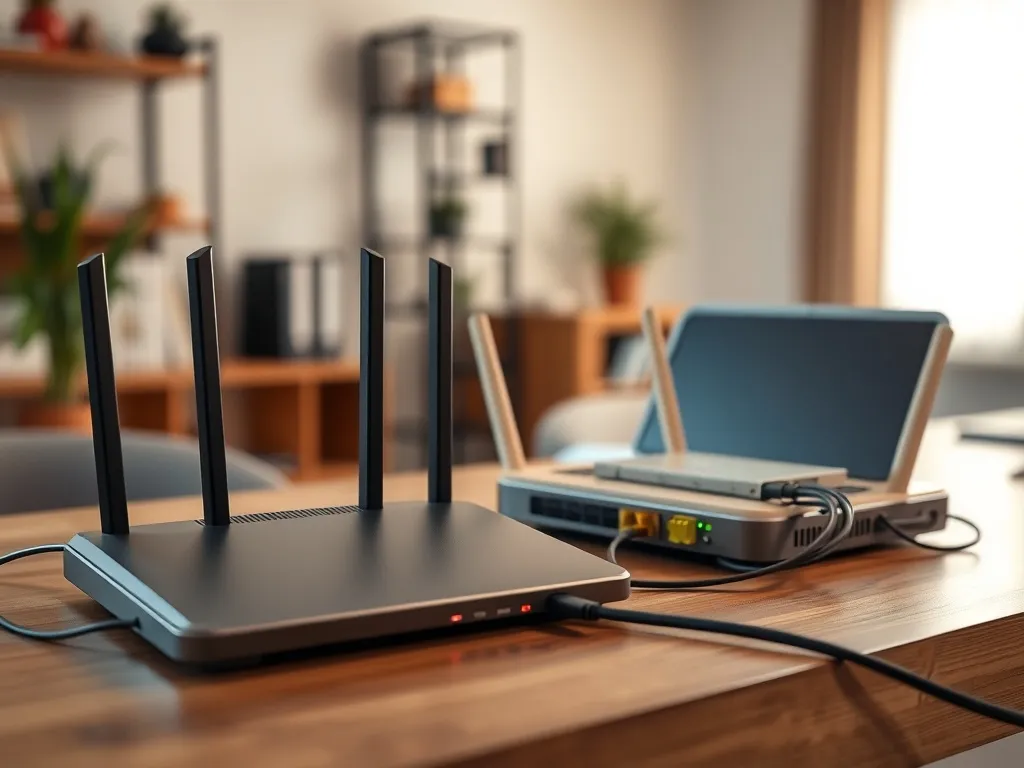
Masz wrażenie, że internet zwalnia, a wszyscy radzą po prostu „wymień router”? Z tego artykułu dowiesz się, czy zmiana routera coś daje, kiedy faktycznie warto go wymienić i jak zrobić to z głową.
Czy sam router może ograniczać prędkość internetu?
Każdy router domowy ma swoje granice. Producent podaje osobno parametry dla Wi-Fi oraz portów LAN, a właśnie te liczby często przesądzają o tym, jaką prędkość rzeczywiście zobaczysz w testach. Gdy router ma porty LAN do 100 Mb/s, to nawet przy łączu światłowodowym 500 Mb/s żadnym cudem nie przekroczysz tej setki na kablu, niezależnie od tego, ile płacisz dostawcy.
W wielu mieszkaniach stoi w szafce stary model, który kiedyś w zupełności wystarczał. Teraz pojawia się światłowód, więcej urządzeń, telewizory 4K, konsole i nagle okazuje się, że to właśnie router jest wąskim gardłem. Właśnie tak działa sytuacja z modelem TP-Link TL-WR850N – Wi-Fi teoretycznie do 300 Mb/s, ale porty LAN tylko 100 Mb/s, więc każdy sprzęt podpięty kablem „uderza głową w sufit” już przy prędkościach około 94–96 Mb/s.
Jak sprawdzić, czy router ogranicza łącze?
Żeby nie wymieniać sprzętu w ciemno, warto wykonać kilka prostych testów. Pierwszy krok to test prędkości na urządzeniu podłączonym bezpośrednio do głównego routera operatora, najlepiej kablem. Jeśli komputer przypięty do portu LAN w takim urządzeniu, jak Huawei OptiXstar EG8145X6-10, osiąga pełne 500 Mb/s, to łącze od dostawcy działa poprawnie.
Drugi krok to testy na kolejnych elementach sieci. Do tego samego komputera podłączasz przewód z switcha gigabitowego, np. TP-Link LS1005G, a potem z kolejnego routera. Gdy zauważasz, że przy połączeniu przez konkretny router prędkość nagle spada do 100 Mb/s, a wcześniej było więcej, to masz praktycznie pewność, że ograniczeniem są jego porty LAN lub stary standard Wi-Fi.
Jak odczytywać oznaczenia 10/100/1000 Mb/s?
Na obudowie routera lub switcha zwykle znajdziesz zapis w stylu 10/100/1000 Mb/s. To informacje o tym, jakie prędkości obsługują porty ethernet. Jeśli ostatnia liczba to 100, wszystkie porty to tzw. Fast Ethernet, więc nie wyciągniesz powyżej około 100 Mb/s po kablu. Z kolei 1000 oznacza Gigabit Ethernet, co pozwala na realne prędkości rzędu 900+ Mb/s w sieci lokalnej.
W sytuacji, gdzie router Wi-Fi pokazuje „do 300 Mb/s”, warto pamiętać, że mowa o transmisji radiowej i wartościach teoretycznych. W praktyce, na 2,4 GHz, realne prędkości często spadają do 50–100 Mb/s, bo pracują tam też inne sieci sąsiadów, kuchenki mikrofalowe czy urządzenia typu smart home. Dlatego jeśli zależy ci na pełnym wykorzystaniu światłowodu, gigabitowe porty LAN są ważniejsze niż same cyferki przy Wi-Fi.
Router z portami LAN 100 Mb/s zawsze ograniczy łącze powyżej 100 Mb/s, nawet jeśli ma Wi‑Fi z wysoką prędkością w specyfikacji.
Kiedy wymiana routera rzeczywiście coś daje?
Pytanie „czy zmiana routera coś daje” ma sens tylko wtedy, gdy rozumiesz, co w twojej instalacji robi każdy element. Czasami wystarczy wymienić jeden router z Fast Ethernetem na model z Gigabit LAN, ale zdarza się też, że problem leży w kablach, karcie sieciowej albo konfiguracji. Bez krótkiej diagnozy łatwo kupić nowy sprzęt i… dostać ten sam wynik w speedteście.
W instalacjach, gdzie mamy sekwencję: główny router – switch – drugi router, każdy z tych elementów może obcinać prędkość. Jeśli po podpięciu telewizora bezpośrednio do linii HUAWEI – TP-Link LS1005G wciąż widzisz tylko 100 Mb/s, a switch obsługuje 1000 Mb/s, trzeba przyjrzeć się konfiguracji portów, jakości przewodu czy możliwościom karty sieciowej w telewizorze.
Jakie objawy wskazują na potrzebę wymiany?
Wymianę routera warto rozważyć, gdy pojawia się kilka powtarzalnych symptomów. Typowa sytuacja to niskie prędkości tylko na części urządzeń, mimo że główne łącze działa poprawnie. Często też dochodzi do nagłych zrywów Wi-Fi lub problemów z zasięgiem w innych pokojach.
Jeżeli widzisz u siebie część z poniższych objawów, nowy router może wyraźnie poprawić komfort korzystania z sieci:
- łącze od operatora ma 300–600 Mb/s, a na większości sprzętów test pokazuje około 90–100 Mb/s,
- obecny router ma porty LAN 10/100 Mb/s, brak w nim Gigabit Ethernet,
- sieć Wi‑Fi często zrywa połączenie albo „przytyka się” wieczorami,
- internet znacznie zwalnia przy kilku podłączonych urządzeniach naraz,
- model działa na starych standardach Wi‑Fi (np. tylko 2,4 GHz, brak Wi‑Fi 5 lub 6),
- router pochodzi sprzed wielu lat i ma ograniczoną moc sprzętową.
W analizowanym przykładzie router TP-Link TL-WR850N ma ograniczenie do 100 Mb/s na LAN, więc przy światłowodzie 500 Mb/s wymiana na model z portami 1000 Mb/s ma sens. Dzięki temu komputer lub konsola w salonie podłączona kablem będzie mogła skorzystać z pełnej prędkości, a nie tylko z jednej piątej możliwości łącza.
Kiedy wymiana routera nie pomoże?
Zdarza się też sytuacja odwrotna. Ktoś wymienia router, a wynik testu prędkości stoi w miejscu. Dzieje się tak na przykład wtedy, gdy ograniczeniem jest karta sieciowa w komputerze lub telewizorze, która obsługuje maksymalnie 100 Mb/s. W takim przypadku warto sprawdzić parametry urządzenia końcowego, zanim zdecydujesz się na zakupy.
Inny scenariusz to problem z konfiguracją portów. Jeśli w głównym routerze operator ustawił port LAN na tryb 100 Mb/s lub uruchomiono jakieś funkcje QoS czy ograniczenia przepływności, nowy router za switchem niczego nie zmieni. Czasem winny bywa też przewód – stary, uszkodzony lub w standardzie, który w praktyce nie pozwala na gigabitowe prędkości.
Jak poprawnie zaplanować sieć z wieloma routerami?
W wielu mieszkaniach czy domach pojawia się układ bardzo podobny do opisanego: światłowód, główny router od operatora, dalej switch, a potem drugi router w innym pokoju. Większa liczba urządzeń to większa szansa na błąd w konfiguracji. Zanim pomyślisz o wymianie, warto uporządkować sposób, w jaki wszystkie elementy są połączone.
Prosty plan sieci pomaga uniknąć kaskady niepotrzebnych funkcji. Często wystarczy, by główny router od operatora zarządzał adresami IP, a kolejne urządzenia pracowały jako punkty dostępowe Wi-Fi z włączonym trybem bridge lub AP. Wtedy unikniesz podwójnego NAT, problemów z przekierowaniem portów i spadków prędkości wynikających z dodatkowego routingu.
Czy drugi router zawsze powinien działać jako router?
Drugi router za switchem w wielu wypadkach pełni rolę zwykłego punktu dostępowego Wi‑Fi i przełącznika. Jeśli uruchomisz na nim serwer DHCP, NAT i firewalla, tworzysz w domu „sieć w sieci”. Daje to czasem niepotrzebne komplikacje i spadki wydajności, bo ruch musi przechodzić przez kilka warstw translacji adresów.
Jeżeli zależy ci na prostocie i prędkości, często lepszym pomysłem jest przełączenie drugiego routera w tryb Access Point. W praktyce polega to na wyłączeniu serwera DHCP, podłączeniu kabla z głównej sieci do portu LAN (a nie WAN) i zostawieniu urządzenia jako „przedłużacza” sieci lokalnej. Taki układ w pełni wykorzysta switch gigabitowy TP-Link LS1005G i zmniejszy ryzyko błędów konfiguracji.
Jak ułożyć połączenia między routerem, switchem i TV?
W przykładzie, gdzie telewizor podłączony w linii HUAWEI – SWITCH TP-Link LS1005G wciąż osiąga jedynie 100 Mb/s, warto przeanalizować kolejność i sposób podłączenia kabli. Punkt wyjścia to sprawdzenie, czy zarówno port w głównym routerze, jak i port w switchu negocjują połączenie 1 Gb/s, a nie 100 Mb/s. Wiele urządzeń ma diody w innych kolorach dla gigabitu i dla setki.
Następny krok to sprawdzenie, czy sam telewizor ma port Ethernet 1 Gb/s. W wielu modelach TV producenci montują tańsze karty 100 Mb/s, bo streaming 4K zazwyczaj tego nie przekracza. W takiej sytuacji żaden nowy router ani switch nie podniesie prędkości na tym konkretnym urządzeniu. To ważna informacja, bo pozwala uniknąć rozczarowania po wymianie sprzętu.
| Element sieci | Możliwa przyczyna ograniczeń | Co sprawdzić |
| Router główny | Port LAN ustawiony na 100 Mb/s | Konfiguracja portu, diody sygnalizacyjne, specyfikacja modelu |
| Switch TP-Link LS1005G | Nieprawidłowa negocjacja prędkości | Rodzaj przewodu, kolor diod przy porcie, inny port testowy |
| Drugi router | Porty LAN tylko 100 Mb/s | Opis 10/100/1000 Mb/s, dokumentacja, tryb pracy (router/AP) |
Jak sprawdzić, czy warto wymienić router na gigabitowy?
Decyzję o wymianie routera dobrze oprzeć na konkretnych danych, a nie na przypuszczeniach. Kilka prostych testów, wykonanych krok po kroku, pozwala jednoznacznie ocenić, czy nowy router z portami Gigabit LAN rzeczywiście poprawi sytuację. Takie podejście oszczędza czas, pieniądze i nerwy.
W testach warto wykorzystywać zawsze to samo urządzenie końcowe, najlepiej komputer z kartą sieciową gigabitową i sprawnym przewodem. Dzięki temu eliminujesz zmienną w postaci ograniczeń po stronie sprzętu klienckiego i łatwiej porównasz wyniki przy różnych wariantach połączenia.
Jak krok po kroku przetestować sieć?
Prosty, powtarzalny schemat testów może wyglądać następująco. Każdy etap wykonujesz w tych samych warunkach, na tym samym komputerze, z tym samym przewodem sieciowym. Dzięki temu dokładnie widzisz, na którym etapie prędkość zaczyna spadać.
Poszczególne kroki wyglądają tak:
- podłącz komputer bezpośrednio do głównego routera HUAWEI i zrób test prędkości,
- przełóż przewód z routera do switcha TP-Link LS1005G, a dopiero z niego do komputera i ponownie zmierz prędkość,
- włącz w torze drugi router (np. TP-Link TL-WR850N) i podłącz komputer do jego portu LAN,
- porównaj wyniki i zanotuj, w którym miejscu prędkość spada do 100 Mb/s lub niżej.
Gdy widzisz, że już po wpięciu switcha gigabitowego prędkość pozostaje bliska 500 Mb/s, masz pewność, że on nie jest problemem. Jeśli dopiero podłączenie drugiego routera obcina przepływność do 100 Mb/s, wymiana tego elementu na model z portami Gigabit LAN powinna przynieść realną poprawę na urządzeniach podłączonych kablem.
Na co zwrócić uwagę przy wyborze nowego routera?
Wybierając nowy router, nie warto sugerować się wyłącznie opisem prędkości Wi‑Fi na pudełku. Znacznie ważniejsze są parametry portów LAN, obsługiwane pasma i standardy, a także możliwość pracy w trybie punktu dostępowego. Do domu ze światłowodem 500 Mb/s warto szukać modelu z pełnym Gigabit Ethernet na wszystkich portach oraz Wi‑Fi w standardzie 5 lub 6.
Przydają się też funkcje, które wpływają na stabilność sieci. To na przykład możliwość łatwego przełączenia urządzenia w tryb Access Point, obsługa wielu sieci Wi‑Fi (główna i gościnna) czy dobra kontrola nad kanałami radiowymi. Jeśli lubisz mieć porządek w konfiguracji, sprawdź również, czy router ma przejrzysty panel administracyjny, bo ułatwi to późniejszą diagnostykę.
Przed wymianą routera sprawdź parametry obecnego łącza, możliwości kart sieciowych i ułożenie kabli – sama zmiana sprzętu bez diagnozy często nic nie daje.
Jak diagnozować problemy z połączeniem poza samym routerem?
Nie każda awaria czy spadek prędkości wynika z uszkodzenia routera. Czasem winna jest luźna karta sieciowa, wadliwy przewód, stare oprogramowanie albo błąd w konfiguracji. W przytoczonym fragmencie rozmowy o datamengerze i falowniku pojawia się sugestia, że karta mogła wysunąć się z gniazda, a proste wyjęcie i ponowne włożenie rozwiązuje problem. W sieciach domowych bywa podobnie.
Warto więc wykonać kilka prostych czynności serwisowych, zanim uznasz, że konieczna jest wymiana sprzętu. Często reset do ustawień fabrycznych, aktualizacja firmware czy sprawdzenie styku na złączach RJ‑45 przywracają prawidłowe działanie bez żadnych zakupów.
Jakie proste czynności diagnostyczne wykonać?
Zanim sięgniesz po portfel, dobrze jest sprawdzić kilka elementów krok po kroku. Takie podejście jest szczególnie przydatne, gdy problem pojawia się nagle po zmianie konfiguracji, wymianie routera czy podłączeniu nowego urządzenia. Proste działania pozwalają wychwycić luźne połączenia lub błędne ustawienia.
W pierwszej kolejności można zrobić kilka rzeczy, które nie wymagają specjalnych narzędzi:
- sprawdzenie, czy wszystkie wtyczki RJ‑45 są dobrze wpięte, bez luzu w gniazdach,
- podmiana przewodu ethernetowego na inny, najlepiej krótszy i w dobrym stanie,
- restart routerów i switcha, a w razie potrzeby przywrócenie ustawień fabrycznych,
- aktualizacja oprogramowania routera do najnowszej wersji ze strony producenta,
- sprawdzenie ustawień DHCP, NAT oraz trybu pracy (router/AP) w drugim urządzeniu,
- przegląd portów w panelu administracyjnym pod kątem prędkości negocjowanej z każdym urządzeniem.
W niektórych sytuacjach trzeba zajrzeć głębiej, tak jak przy datamengerze, gdzie użytkownicy opisywali poluzowaną kartę w gnieździe i konieczność otwarcia obudowy przez osobę z uprawnieniami FSP. W domowej sieci LAN zwykle nie ma tak restrykcyjnych wymagań, ale jeśli nie czujesz się pewnie przy sprzęcie elektronicznym, lepiej skorzystać z pomocy technika lub serwisu operatora.
Dobrze opisana historia awarii i wykonanych kroków ułatwia później pomoc innym – zarówno na forach, jak i w serwisie technicznym.